# 啟動 來財視頻
如果您正在使用 GrapheneOS
您可能需要關閉 系統設定 - 「安全」 - 「Secure app spawning」。
透過無線除錯啟動適用於 Android 11 或以上版本。這種啟動方式無需連線電腦。由於系統限制,每次重新啟動後都需要再次進行啟動步驟。
# 啟用無線偵錯
-
在網路上搜索如何為您的機型啟用「開發人員選項」
-
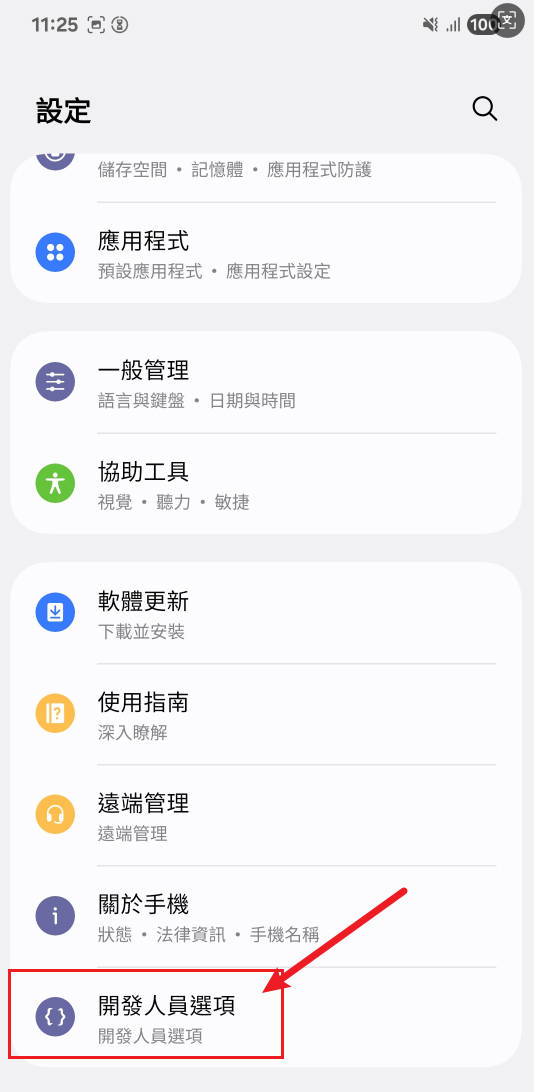
三星開啟開發人員選項
-
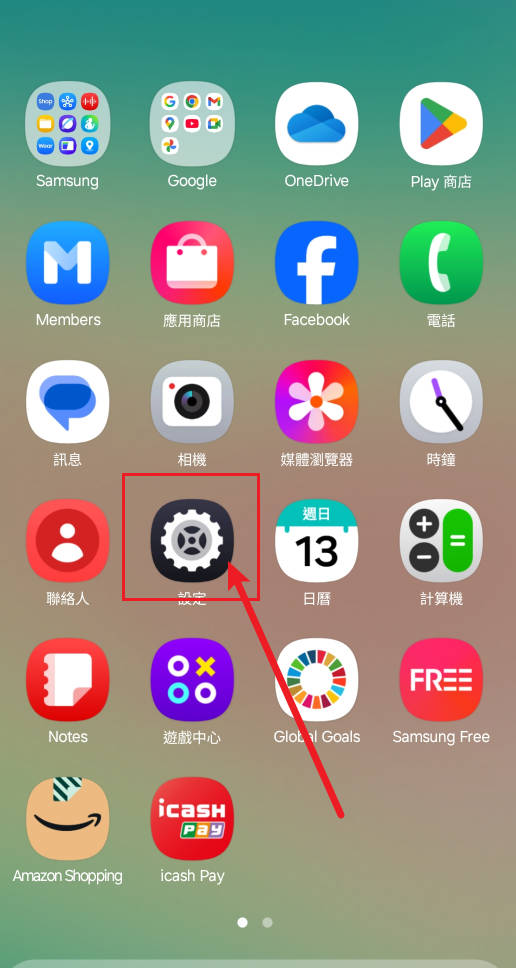
開啟三星手機,在主畫面上找到並點選 “設定” 圖示。
-
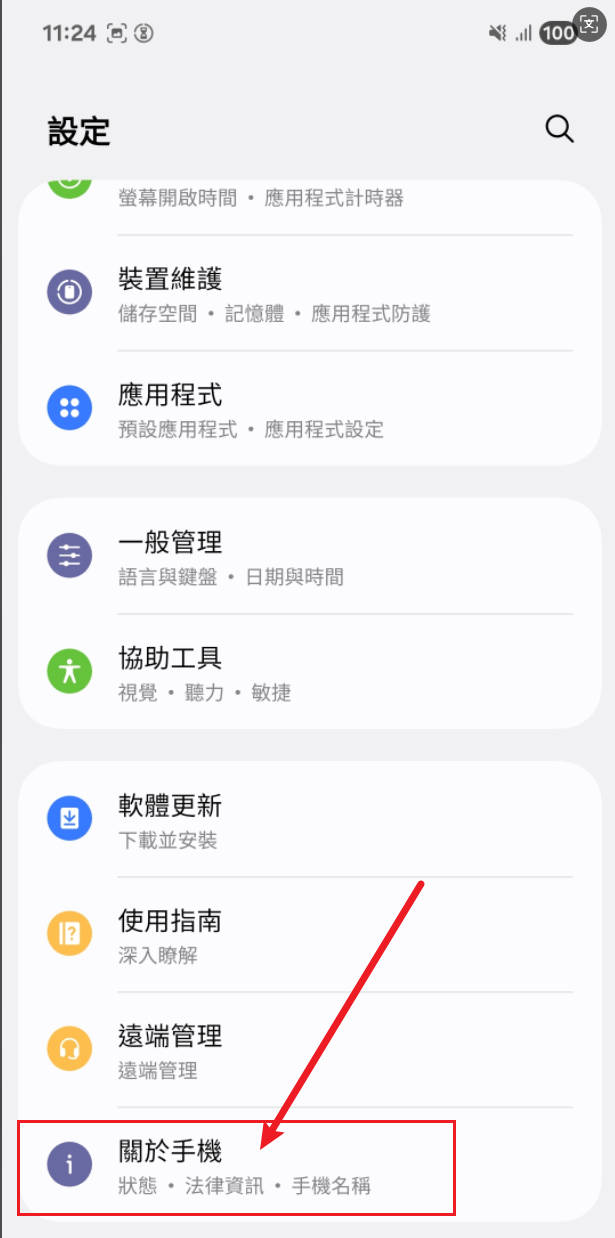
在設定選單中,向下捲動找到並點擊 “關於手機” 或
“關於裝置” 選項。
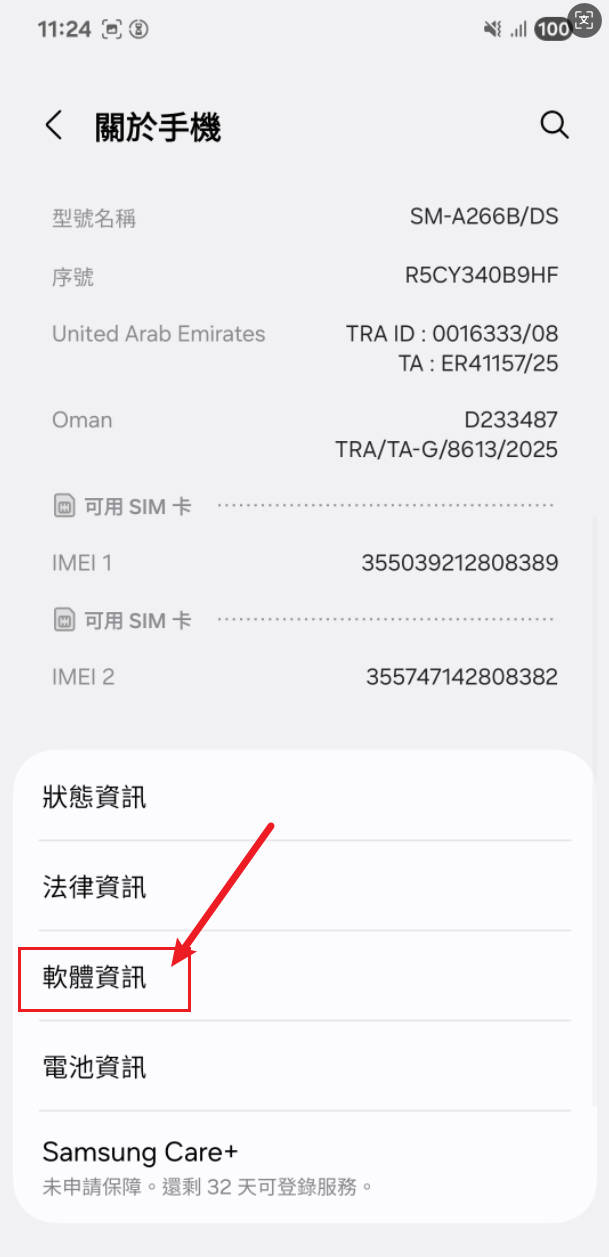
- 進入關於手機頁面後,找到並點選 「軟體資訊」。
-
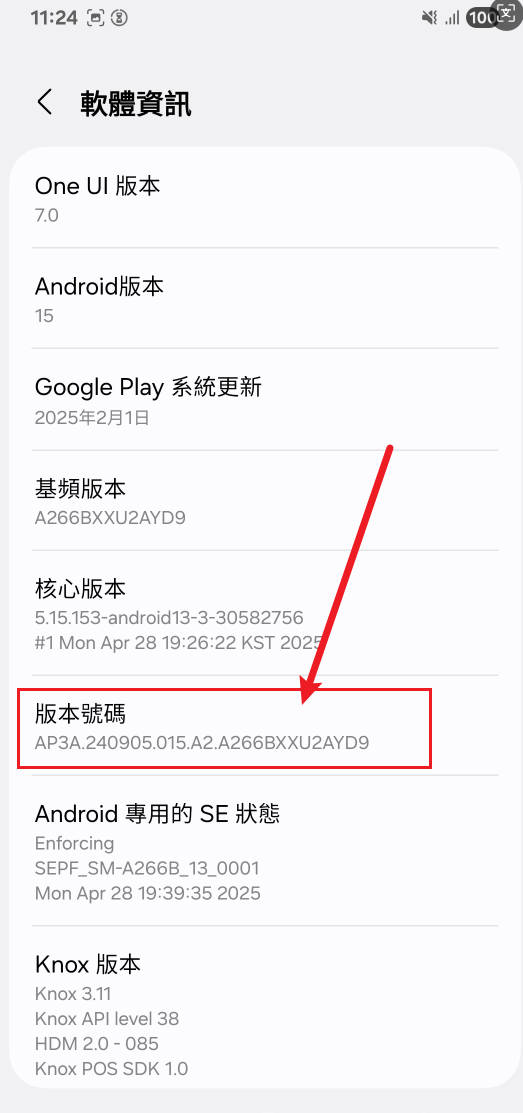
在軟體資訊頁面,找到 “版本號” 或 “編譯編號”,連續點選 7
次。系統會提示
“您已成為開發者”,此時開發者模式已成功開啟。如果手機設定了鎖定螢幕密碼,在此過程中可能需要輸入密碼進行確認。
-
返回設定選單,向下捲動,會發現 “開發者選項”
已經被加入到選單中。
-
開啟三星手機,在主畫面上找到並點選 “設定” 圖示。
-
小米开发人员选项
- 打開小米手機的「設定」應用程式。此應用程式通常位於手機主畫面或應用程式列表中,圖示可能是一個齒輪或類似形狀。
- 在「設定」介面中,找到並點擊「我的設備」選項。這個選項通常位於介面的頂部或中部。
- 接著,在「我的設備」介面中,找到並點擊「全部參數」選項。此選項會列出手機的詳細參數,包括處理器型號、記憶體大小、系統版本等。
- 在「全部參數」頁面中,找到「MIUI 版本」這一行,然後連續點擊它 5 到 8 次。此操作是為了觸發開發者模式的開啟提示。
- 當看到「您已經成為開發者!」或「開發者選項已開啟」的提示時,說明已成功開啟了開發者模式。此時,點擊左上角的返回箭頭,回到「設定」主選單。
- 在「設定」選單中,找到並點擊「更多設定」或「額外設定」(不同版本的 MIUI 可能有所不同)。在這個選項中,會看到一個新出現的「開發者選項」。
- 進入「開發者選項」後,就可以開啟或關閉開發者模式,並進行其他開發者設定,如 USB 調試、桌面備份密碼、不鎖定螢幕、充電時螢幕不會休眠等。
-
VIVO開立開發人員選項
- 打開手機「設定」
- 向下滑動,找到「更多設定」並點擊進入。
- 點擊「關於手機」。
-
再向下滑動,找到「軟件版本號」,連續點擊「軟件版本號」多次(通常
7 次左右),直到出現提示已進入開發者模式。
-
返回「更多設定」,拉到最底部,即可找到「開發者選項」,點擊進入後可根據需求進行相關設置。
- 打開手機「設定」
-
OPPO開立開發人員選項
- 打開手機,點擊「設定」圖標進入設定界面。
- 在設定界面中,向下滑動或瀏覽菜單,找到並點擊「關於本機」(或「關於手機」)選項。
- 在「關於本機」頁面中,繼續查找並點擊「版本信息」選項。
- 在「版本信息」頁面中,找到「版本號」並連續點擊它,通常需要點擊 7 次,直到出現提示「已進入開發者模式」或類似的確認信息。若手機設置了鎖屏密碼,此時可能會要求輸入密碼,輸入正確密碼後即可成功開啟。
- 開啟後,返回設定界面,在「系統設定」(或「其他設定」)中就能找到新增的「開發者選項」菜單,點擊進入即可進行相關設置。
-
三星開啟開發人員選項
-
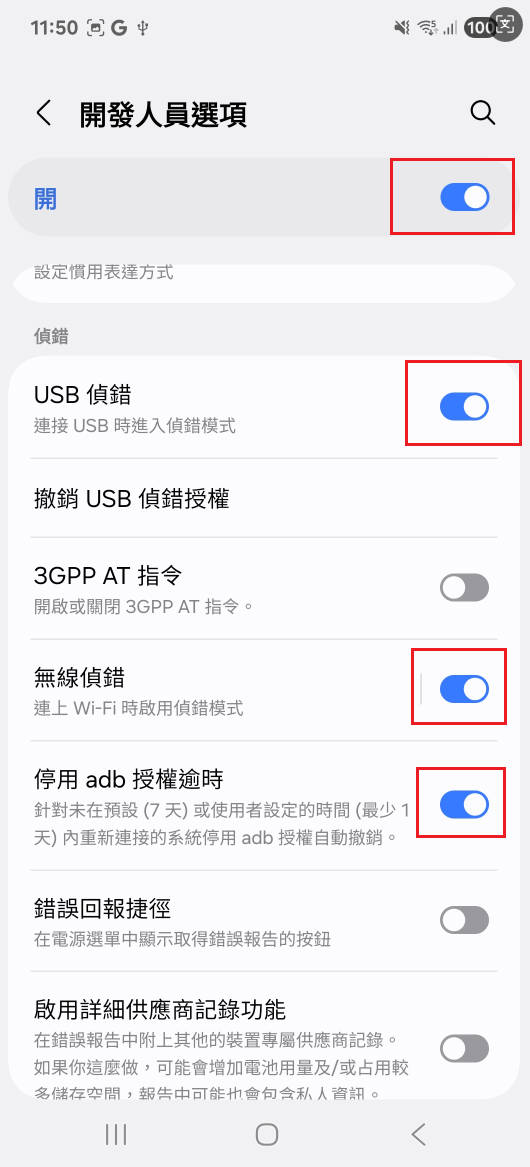
啟用「開發人員選項」和「USB 偵錯」
-
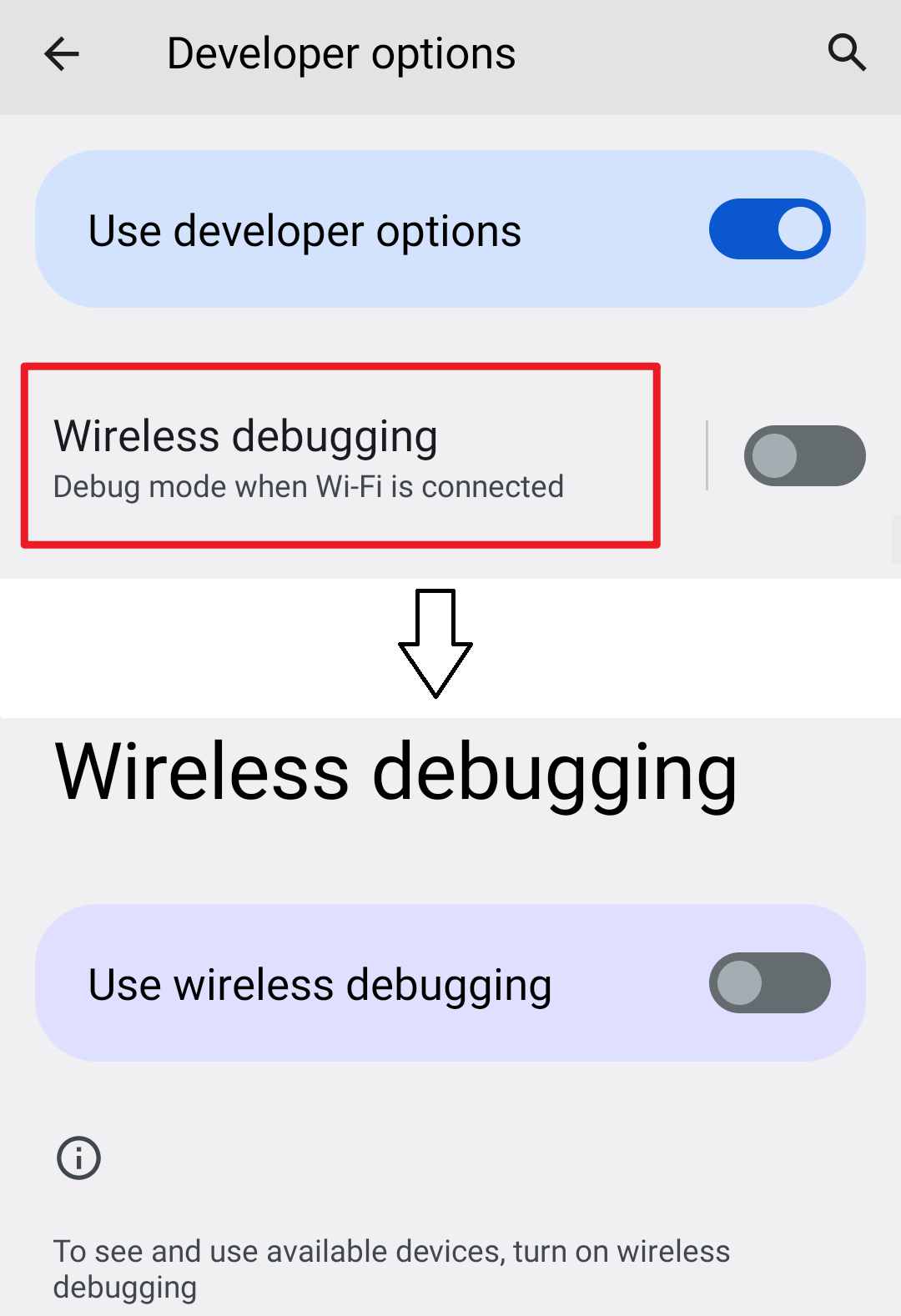
進入「無線偵錯」
-
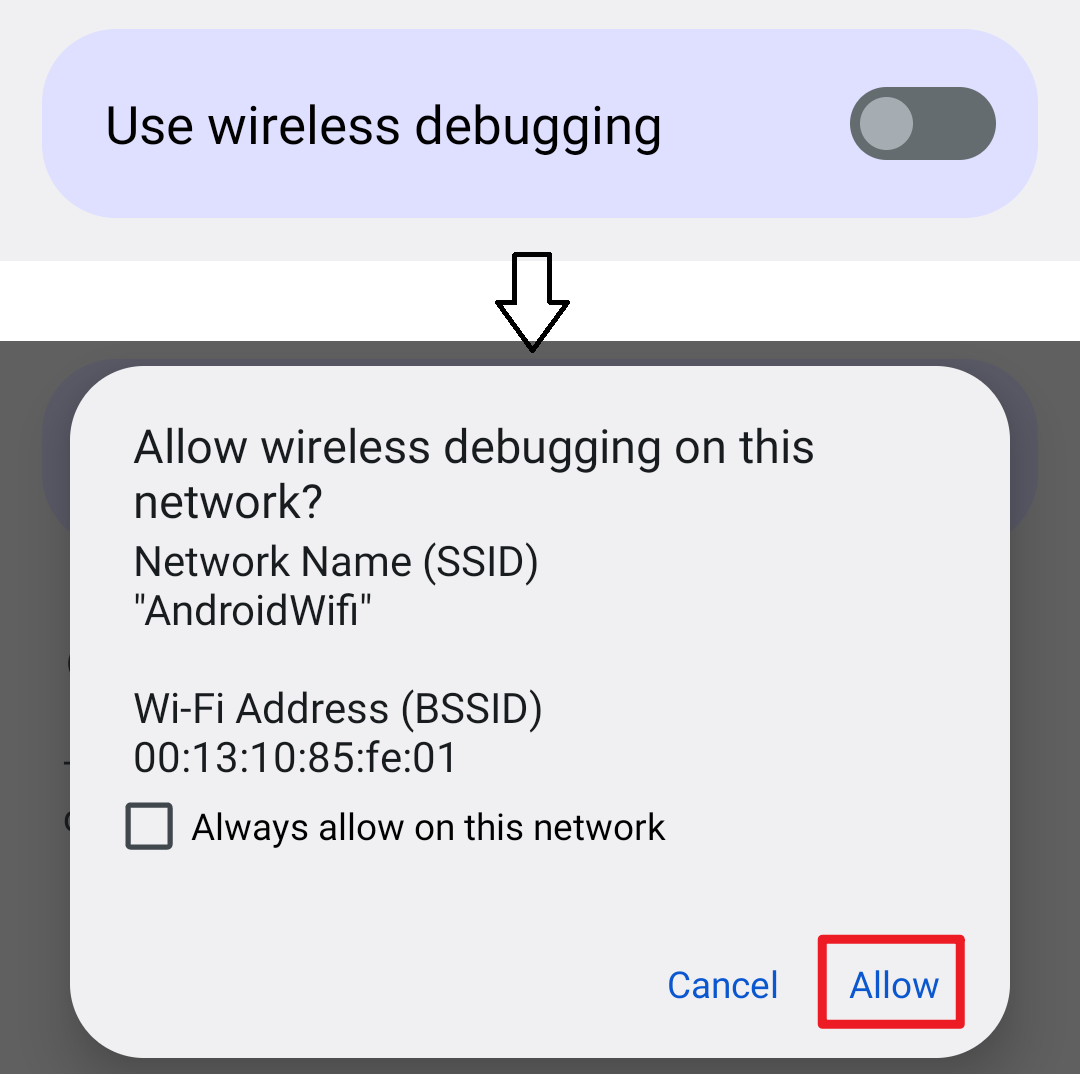
啟用「無線偵錯」
# 配對(僅需一次)
-
在 來財視頻 內開始配對
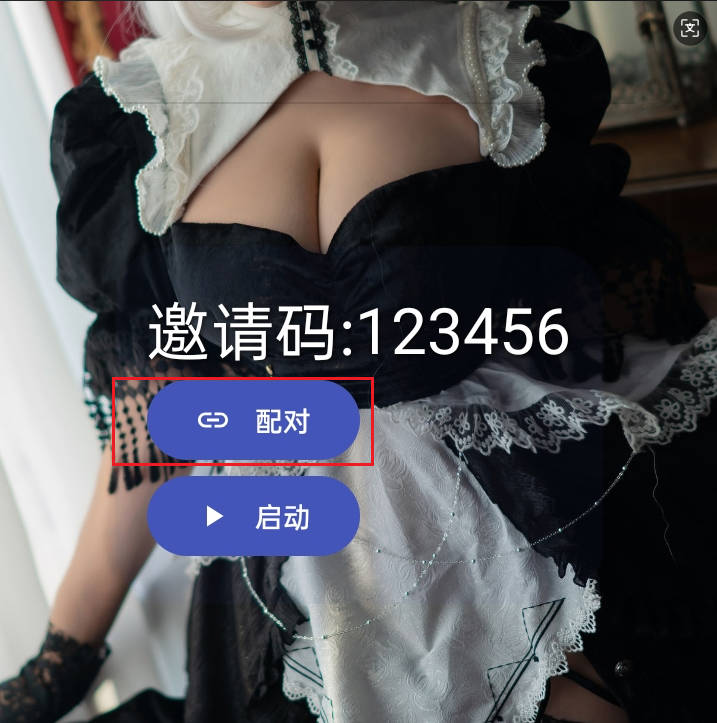
- 啟用無線偵錯
-
點按「無線偵錯」中的「使用配對碼配對裝置」
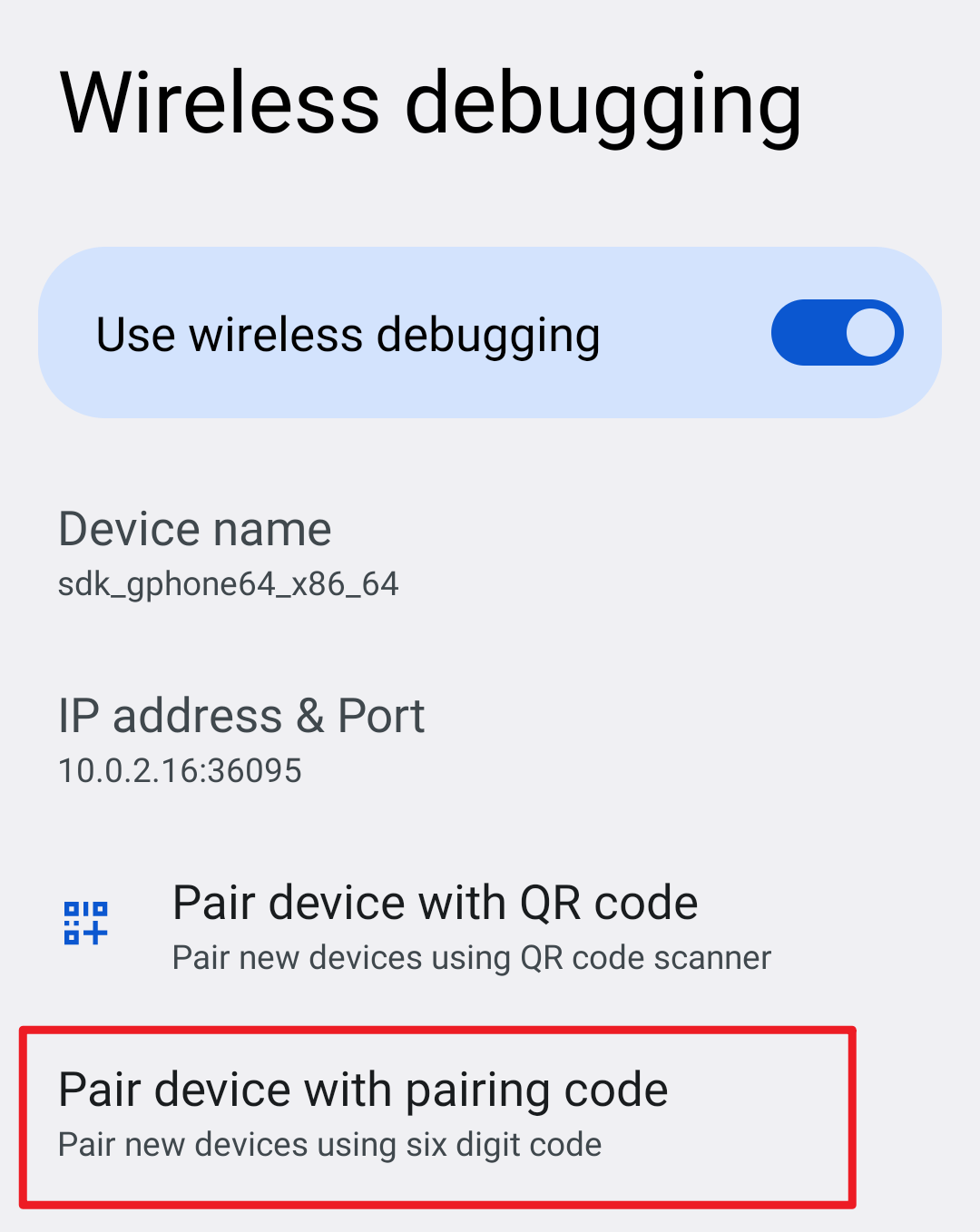
-
在 來財視頻 的通知中填入配對碼
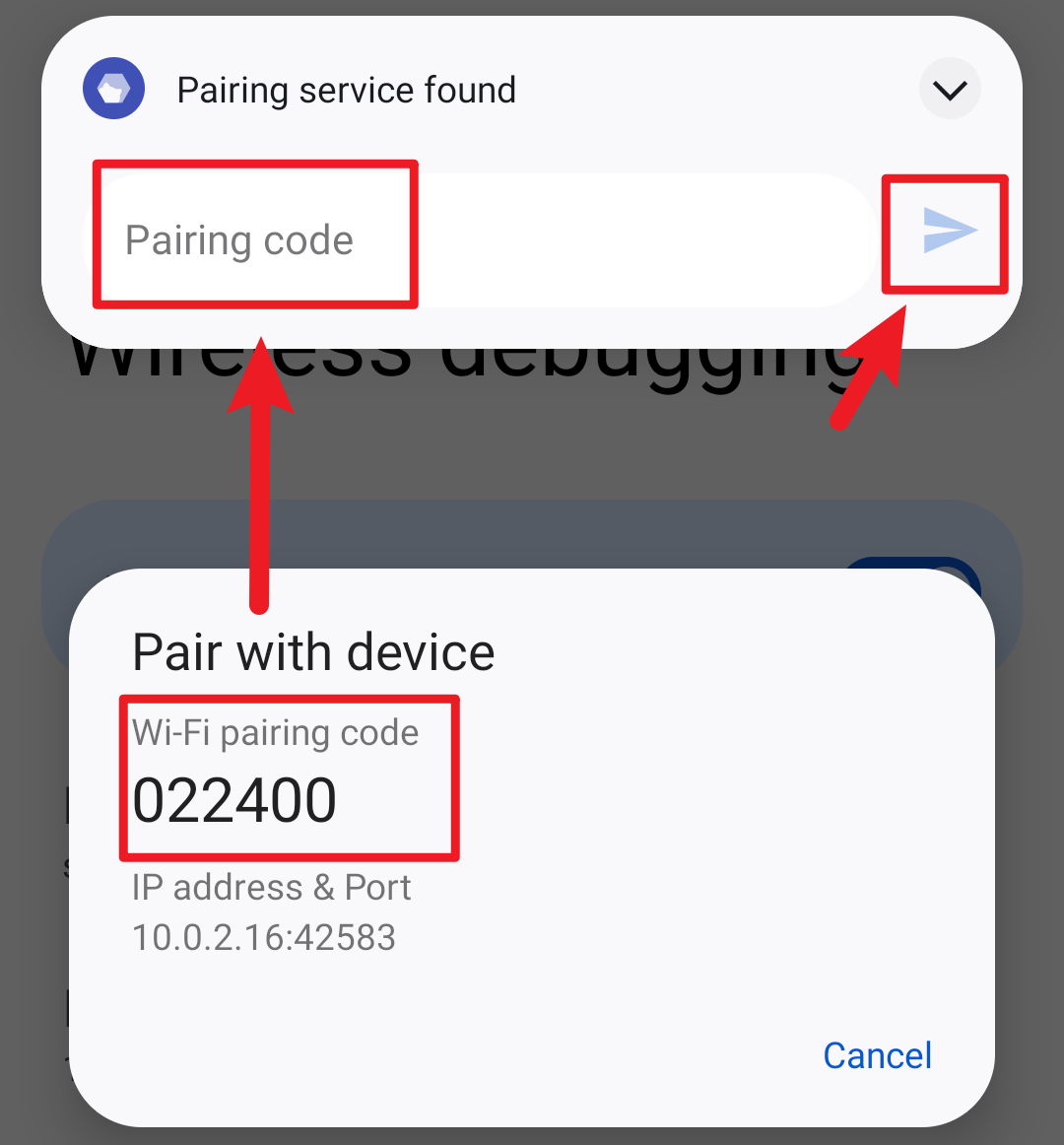
# 啟動 來財視頻
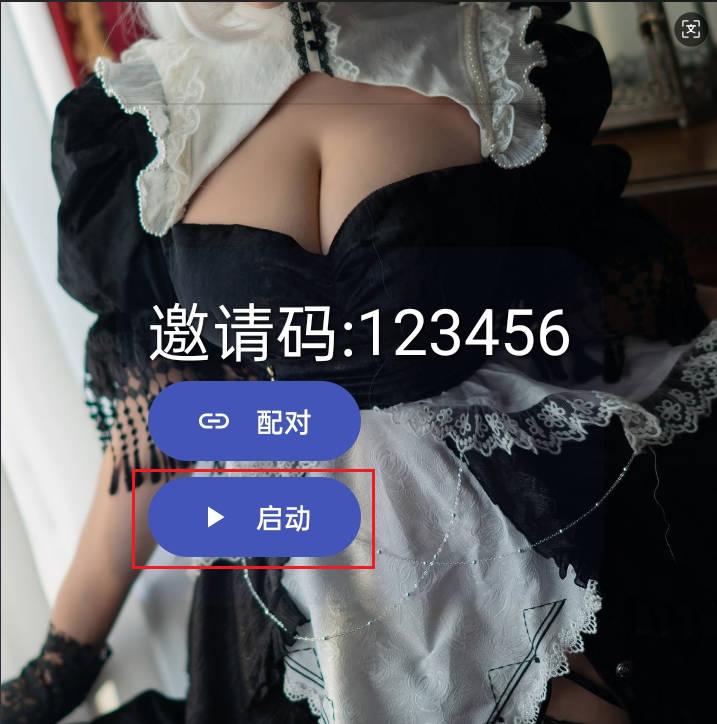
如果無法啟動,嘗試禁用並啟用無線偵錯。
# 啟動 來財視頻
許多廠商對 Android 系統進行了修改,這會造成 來財視頻 無法正常工作。
# 透過無線除錯啟動:一直顯示「正在搜尋配對服務」
請允許 來財視頻 在背景執行。
搜尋配對服務需要訪問本地網路,許多廠商在應用程式不可見後立刻禁止應用程式訪問網路。您可以在網路上搜索如何在您的裝置上允許應用程式在背景執行。
# 透過無線除錯啟動:點選「輸入配對碼」後立刻提示失敗
# MIUI(Xiaomi、POCO)
在系統設定的「通知管理」-「通知顯示設定」將通知樣式切換為「Android」。
# 透過無線除錯啟動/透過連線電腦啟動: 權限受限
# MIUI(Xiaomi、POCO)
在「開發人員選項」中開啟「USB 偵錯(安全設定)」。注意,這和「USB 偵錯」是兩個分開的選項。
# ColorOS(OPPO &OnePlus)
你需要在「開發人員選項」中關閉「權限監控」。
# Flyme(魅族)
你需要在「開發人員選項」中關閉「Flyme 支付保護」。
# 透過無線除錯啟動/透過連線電腦啟動: 隨機停止
# 所有裝置
-
保證 來財視頻 可以在背景執行。
-
不要關閉「USB 偵錯」及「開發人員選項」。
-
在「開發人員選項」中將 USB 使用模式改為「僅充電」。
在 Android 8 上的選項是「選擇 USB 配置」-「僅充電」。
在 Android 9 及以上版本上選項是「預設 USB 配置」-「不進行資料傳輸」。
-
(Android 11+)啟用「停用 ADB 授權逾時」選項。
# EMUI (Huawei)
你需要在「開發人員選項」中開啟「僅充電模式下允許 ADB 偵錯選項」。
# MIUI(Xiaomi、POCO)
不要使用 MIUI 的「手機管家」的掃描功能,因為它會禁用「開發人員選項」。
# Sony
不要點選連線 USB 後彈出的對話方塊,因為這會導致 USB 使用模式發生變化。